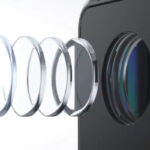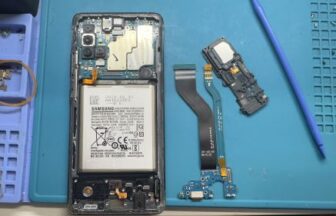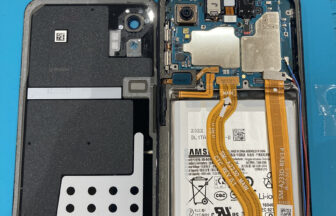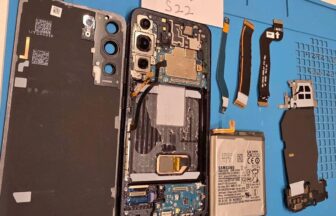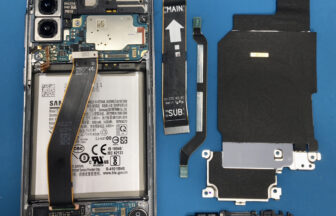
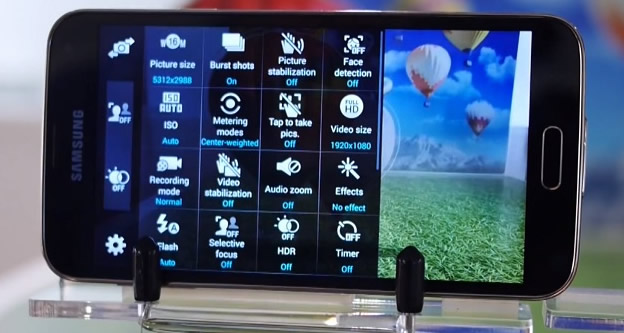
Galaxyのカメラ機能は、iPhoneやXperiaよりもハイスペックであることが特徴です。しかしながら、Galaxyに限らずiPhoneやXperiaも含めてスマートフォンに搭載されるカメラは不具合の宝庫でもあります。ピントのズレ、起動不具合などが多く上がる不具合の事例です。落下などの衝撃によってレンズが破損欠損した場合は、カメラ部品の交換修理によって修復が可能ですが、特に外圧や水没などのダメージを受けていないにも関わらず、ピントのズレや起動しないなどの不具合がある場合は、多くの場合、ソフトウェアの誤作動に起因するものが多いと推測できます。
【重要】まずはバックアップとセーフモード起動
カメラアプリが起動しなかったり、起動しても真っ暗であったり、シャッターボタンを押しても反応しない等、動作不良を感じたら、まずはデータのバックアップを取ることを推奨しております。原因が、ソフトウェアの誤作動によるものという可能性もあり、大きな故障に繋がることもあります。iPhoneとは異なりAndroidスマートフォンはデータのバックアップがとても簡単です。キャリアからも推薦されており、多くのユーザーが使用している「JSバックアップ」というアプリをお薦めしています。Google Playから無料でインストールできます。microSDカードを装着した状態でアプリを起動すれば、とてもわかり易いインターフェースに沿って、連絡先・写真・音楽・動画などをmicroSDカードにデータをバックアップできます。
「JSバックアップ」を使った詳しいバックアップの手順は、こちらのサイト(DropboxNavi)をご参考下さい。
バックアップが済んだら、セーフモードでの起動を試みます。「電源ボタン長押し」→「再起動をロングタップ(長押し)→「OKを選択」の手順でセーフモードで起動できます。セーフモードで起動すると一時的にインストールしているアプリが非表示となることがありますが、もう一度再起動すれば元に戻ります。セーフモードで起動すると、ソフトウェアの誤作動を停止させることができる場合があります。セーフモードで起動した状態で、カメラ機能の動作に異常がなければ、インストールしたアプリがソフトウェアの誤作動を起こしていると判断できます。
強制再起動
セーフモードで起動してもカメラ機能が正常に動作しない場合は、カメラ部品の故障ではなく、ソフトウェアのトラブルが考えられます。そのような場合は、「電源ボタン」と「ボリュームボタン↓キー」を同時に長押しして、10秒程度待ってみてください。Galaxyのロゴが表示されれば強制再起動の完了です。その後、改めてカメラ機能の動作をご確認ください。メモリ不足などの問題でカメラアプリが起動しない場合は、端末の再起動によって改善できる事があります。
充電状態の確認
非常に稀なケースですが、バッテリーの残量が少ない場合、カメラアプリが起動できない場合があるようです。したがって、一度満充電状態にしてみることをお薦め致します。
microSDカードの接触不良
新しいmicroSDカードをGalaxyスマートフォンに装着した場合、microSDカードとGalaxyスマホ本体の接触不良によってカメラアプリが起動しない事例があります。したがって、microSDカードを一度抜いて改めて差し直したり、以前に使用していたmicroSDカードがあれば、一度そのmicroSDカードを差し込んだ状態でカメラアプリを起動してみて下さい。予備のmicroSDカードがない場合は、写真の保存先を「microSD」から「本体」に変更することもお試しください。